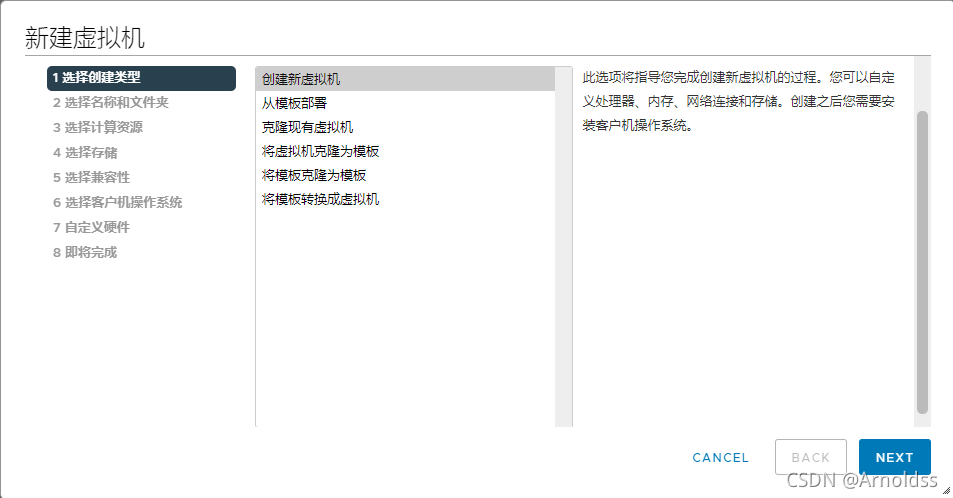
下载centos安装之前你需要下载centos镜像:http://mirrors.aliyun.com/ 创建虚拟机如果还没有安装vmware请参考:https://www.cnblogs.com/lay2017/p/9786213.html打开vmware,点击创建新虚拟机(忽略vm-1-centos...

下载centos
安装之前你需要下载centos镜像:http://mirrors.aliyun.com/

创建虚拟机
如果还没有安装vmware请参考:https://www.cnblogs.com/lay2017/p/9786213.html
打开vmware,点击创建新虚拟机(忽略vm-1-centos 7 64)

点击浏览选择镜像文件,然后点击下一步

确定虚拟机名称以及生成文件的存储位置,点击下一步

设置磁盘大小、这里采用默认值即可,你也可以提升容量,点击下一步

完成创建,这里你可以自定义硬件如果需要的话,一般采用默认值即可,点击完成。

安装centos
进入系统,回车测试和安装centos(test this media & install centos 7)

你需要等上一段时间

然后选择中文,继续

你会看到

这里有两件事情要处理,1、设置分区;2、设置网络
设置分区
点击安装位置,修改为我要配置分区,点击完成

你会进入手动分区页面

你可以点击自动创建,最后点击完成

回到主界面,已经完成分区

设置网络
点击网络和主机名,开启网络连接,点击完成

点击开始安装

设置密码
需要等待一段时间(这个过程相对久一点,请耐心等待),你可以先设置好密码


完成以后点击重启

登录
你会看到

要你登录
输入用户名密码即可登录

重新回到vmware主界面,你会看到多了一个

设置桥接模式
编辑虚拟机设置,选择桥接模式(我们一般会将虚拟机当作如同服务器一样来使用,如果采用默认的NAT模式,那么IP会和本机共享。而桥接则会分配另外一个局域网IP),并确定

安装ifconfig
我们回到centos系统中,想看一下IP地址,使用ifconfig命令

你会发现找不到该命令,因为还没有安装对应的包,你可以搜索一下该命令对应的包
搜索结果如同

ifconfig 需要你安装net-tools.x86_64这个包
使用命令:yum install net-tools.x86_64安装该包
成功如下:

再使用ifconfig命令测试一下,你会看到局域网IP

你可以在window的cmd中ping一下该IP,是通的即可

检查ssh
另外你可以看看ssh是否安装运行,使用命令:ps -ef|grep ssh

安装运行了ssh那么我们就可以通过xshell进行连接

参考文章:https://www.cnblogs.com/lynn-li/p/6077944.html
本文标题为:vmware创建centos虚拟机


基础教程推荐


- Centos 安装Django2.1 2023-09-24
- Centos7 nginx的安装以及开机自启动的设置 2023-09-22
- RFO SIG之openEuler AWS AMI 制作详解 2022-12-28
- windows环境下apache-apollo服务器搭建 2023-09-10
- 为Win2003服务器打造铜墙铁壁的方法步骤 2022-09-01
- Apache Kafka 2.5 稳定版发布,新特性抢先看 2023-09-11
- Docker容器操作方法详解 2022-11-13
- Apache CarbonData 1.0.0发布及其新特性介绍 2023-09-11
- P3 利用Vulnhub复现漏洞 - Apache SSI 远程命令执行漏洞 2023-09-10
- 通过StatefulSet部署有状态服务应用实现方式 2022-10-01